> For the complete documentation index, see [llms.txt](https://spsvn.gitbook.io/product-docs-1/llms.txt). Markdown versions of documentation pages are available by appending `.md` to page URLs; this page is available as [Markdown](https://spsvn.gitbook.io/product-docs-1/huong-dan-cai-dat-va-cau-hinh-cho-quan-tri-vien/cau-hinh-he-thong/thiet-lap-roles-group.md).
# Thiết lập Roles Group
**Roles Group/ Roles - Vai trò phê duyệt:** có nhiệm vụ xác định vai trò của một user trong luồng phê duyệt, Roles Group có thể có các giá trị tương tự với JobTile. Với trường hợp kiêm nhiệm, một user có thể chỉ có 1 chức vụ (Job Title) nhưng có nhiều vai trò phê duyệt khác nhau (Roles)
***
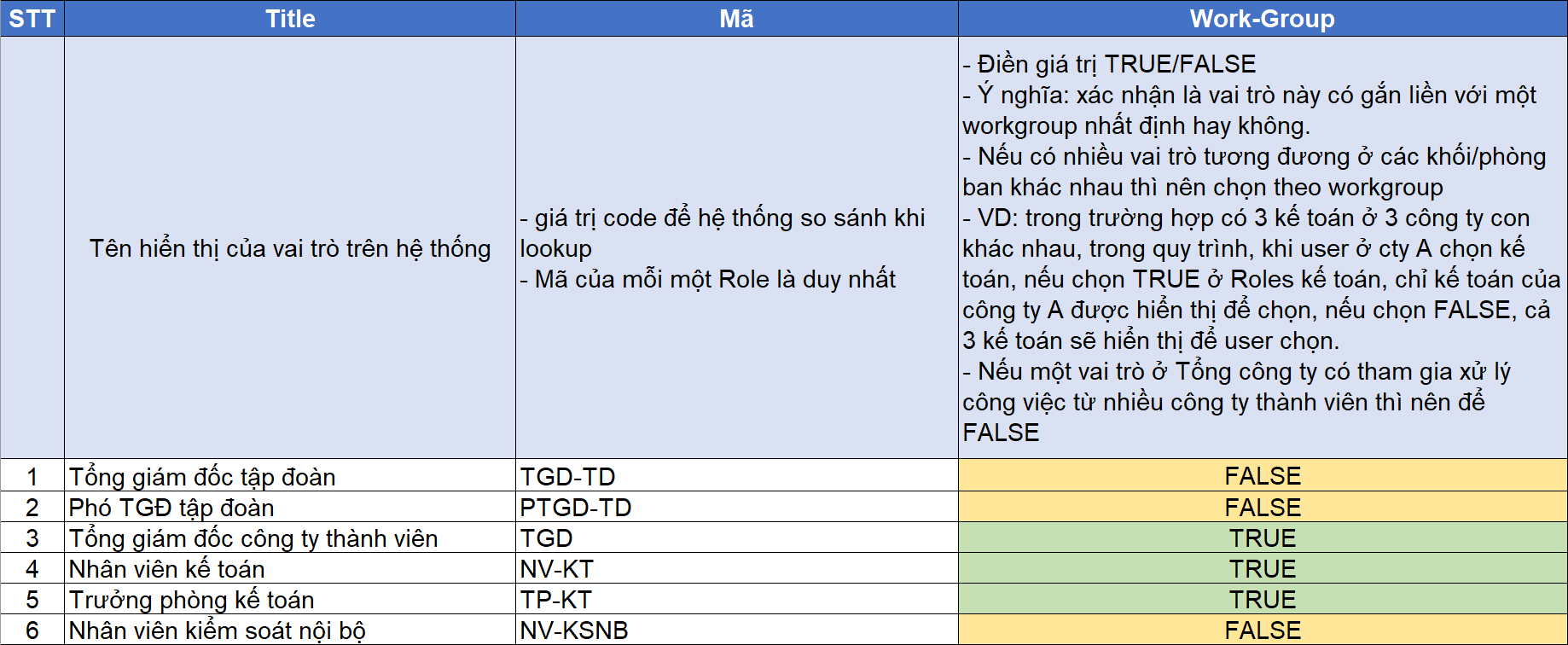
**Giải thích các trường thông tin cần thiết khi thiết lập Roles Group và minh họa:**
***
## Cách thiết lập Roles Group
### *Cách 1: Nhập thông tin trực tiếp trên phầm mềm:*
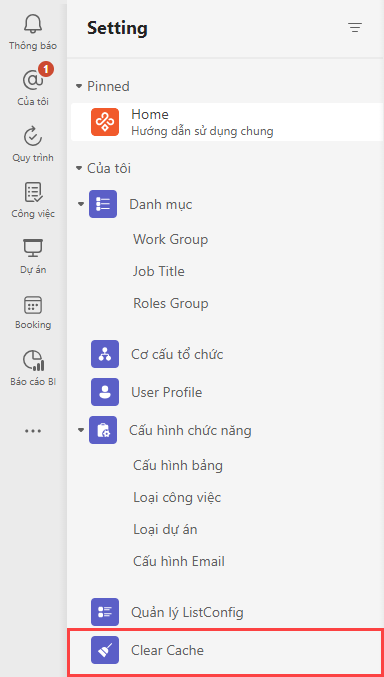
**Bước 1:** Từ Menu **Setting** chọn **Roles Group**:
**Bước 2:** Chọn **<+ Thêm mới>** để thêm mới 1 vai trò
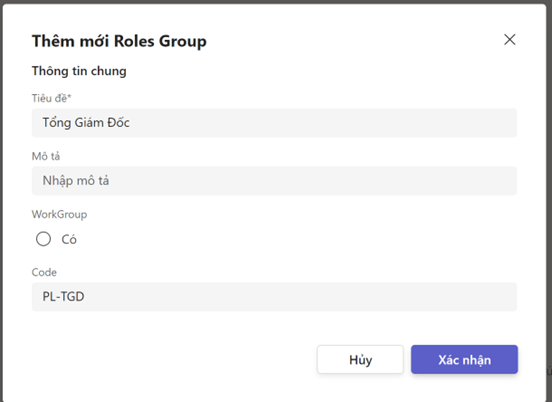
**Bước 3:** Nhập thông tin vai trò theo thứ tự các bước trên hình
a. **Tiêu đề**: tên vai trò
b. **Mô tả**: mô tả về chức năng nhiệm vụ của vai trò (tùy chọn)
c. **WorkGroup:** chọn Yes nếu vai trò này lặp lại giống nhau trong nhiều workgroup
d. **Code:** Mã Vai trò – Lưu ý: Mã là giá trị duy nhất, viết liền không dấu
**Bước 4:** Chọn **Xác nhận** để lưu các thông tin đã nhập
### *Cách 2: Nhập các thông tin trên SharePoint list:*
**Bước 1:** Từ menu **Setting**, chọn **Roles Group**:
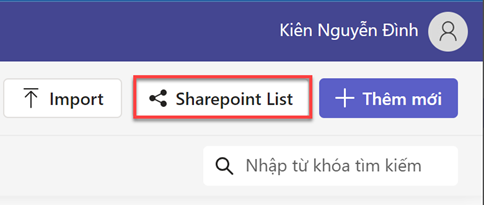
**Bước 2:** Chọn **SharePoint List:**
**Bước 3:** Từ màn hình của list **Roles Group**, chọn **<+ Mới>** để thêm từng chúc danh hoặc **Chỉnh sửa ở dạng xem lưới** để thêm nhiều chức danh một lúc
**Bước 4:** Nhập các thông tin tương tự như khi thêm mới trên phần mềm.
**Bước 5:** Nếu các thông tin mới nhập không hiện ra trong danh sách, Chọn T**ất cả các Khoản mục => Admin**. Danh sách các Roles Group sẽ hiển thị trong list.
**Bước 6:** Quay trở lại phần mềm phần **Setting** và nhấn chọn **\** để các item được đồng bộ lên phần mềm.