# Cấu hình biểu mẫu văn bản
***Bước 1:*** Vào **Setting => Cấu hình chức năng => Quản lý biểu mẫu văn bản**
***Bước 2:*** Chọn **Thêm mới** và điền các thông tin của biểu mẫu
\- Tiêu đề: tên biểu mẫu
\- Mô tả
\- Chỉ định loại văn bản ứng với biểu mẫu này: Chọn loại văn bản tương ứng
\- *Chỉ định các bước trong luồng văn bản muốn sử dụng để ký: Chọn một hoặc nhiều bước đã cấu hình từ trước. Hệ thống sẽ lấy các thông tin của người phê duyệt các bước đó và trả vào các trường được cấu hình trong biểu mẫu.*
***Bước 3:*** Ấn **Lưu**
***Bước 4*****:** Sau khi lưu, tên của biểu mẫu vừa tạo sẽ được hiển thị trong danh sách, click chọn vào tên của biểu mẫu vừa tạo sau đó chọn “Cấu hình biểu mẫu”
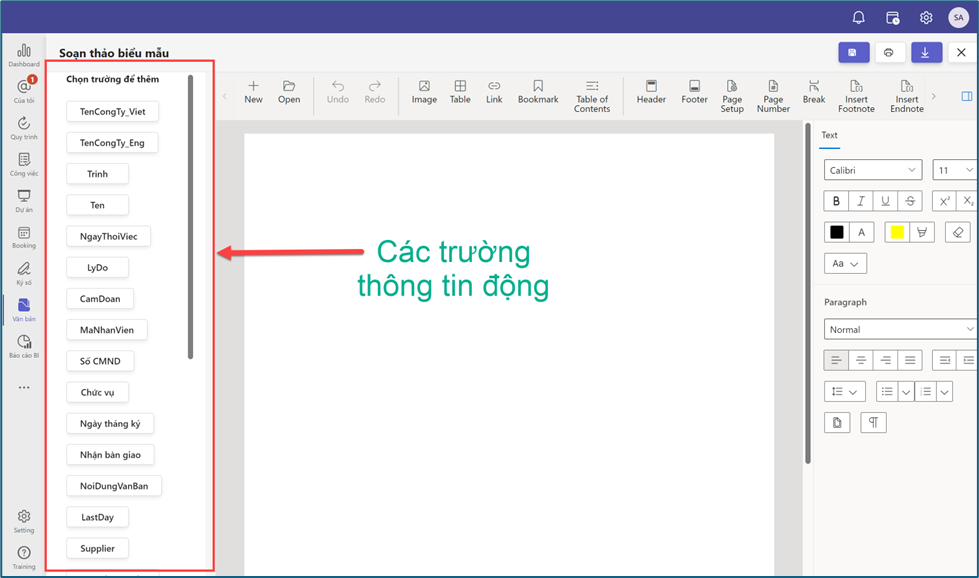
***Bước 5:*** Hệ thống sẽ hiển thị một giao diện tương tự như các phần mềm soạn thảo để admin soạn thảo biểu mẫu văn bản. Admin có thể mở từ file có sẵn trên máy tính hoặc soạn mới một biểu mẫu.
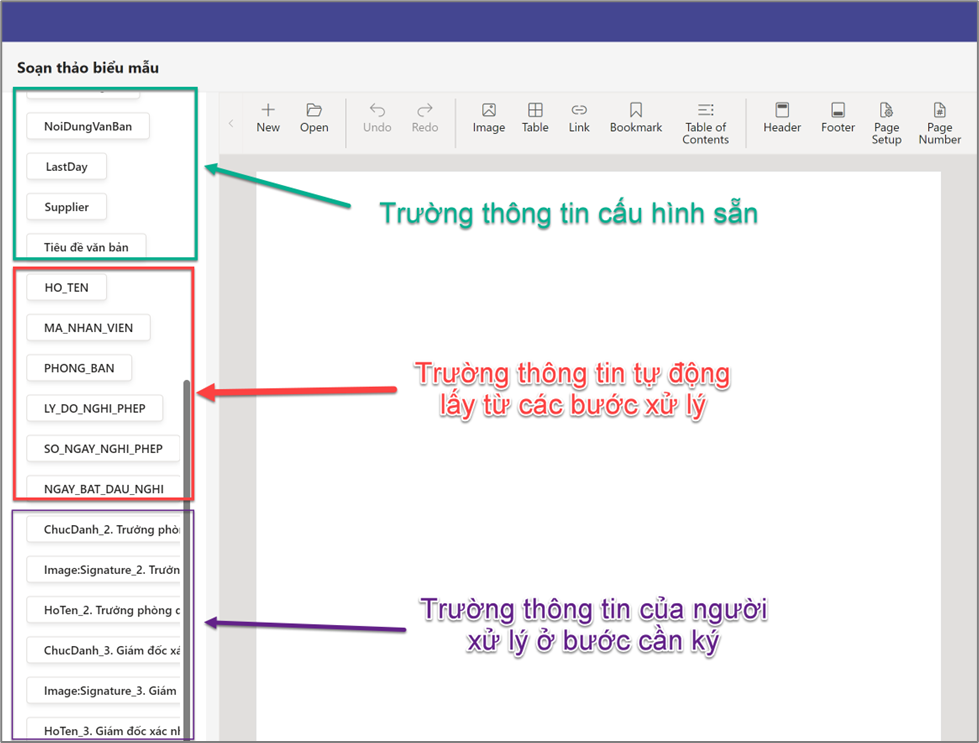
Các trường thông tin động là các trường đã được cấu hình sẵn ở trên hoặc các trường hệ thống tự tạo ra từ các thông tin của luồng văn bản. Có 3 loại trường như sau:
* Trường thông tin admin thiết đặt từ trước theo hướng dẫn phía trên [(link):](https://spsvn.gitbook.io/product-docs-1/huong-dan-cai-dat-va-cau-hinh-cho-quan-tri-vien/cau-hinh-van-ban/cau-hinh-chuc-nang-cua-van-ban) thường là các đoạn text cố định, thường có và bắt buộc trong mọi văn bản hành chính.\
Dấu hiệu nhận biết là các trường có tên là chữ viết thường hoặc có dấu tiếng việt do admin đặt.\ Các trường thông tin thiết đặt từ trước sẽ có sẵn ngay từ ban đầu khi người dùng khởi tạo 1 luồng văn bản mới.\
Ví dụ: QuocHieu, Tiêu ngữ, Tên công ty…
* Trường thông tin được tạo tự động từ bước quy trình: Các trường thông tin admin tạo ra khi cấu hình bước xử lý. Khi sử dụng, người dùng nhập thông tin nào vào xác trường này thì hệ thống sẽ tự động lấy thông tin và điền vào văn bản.\ Các thông tin từ cấu hình sẽ được điền vào văn bản lần lượt sau các bước xử lý tương ứng với các trường thông tin được thêm vào biểu mẫu.\
Dấu hiệu: là tên các trường trong các bước xử lý viết thành dạng in hoa không dấu và các chữ ngăn cách bằng dấu gạch dưới.\
Ví dụ: HO\_TEN, MA\_NHAN\_VIEN, SO\_TIEN…
* Trường thông tin liên quan đến người xử lý: Với các loại văn bản mà admin đã chỉ định lấy thông tin người ký. Bao gồm 3 trường cho mỗi người xử lý: chức danh, Họ tên + tên bước xử lý, chữ ký (cần admin thiết lập từ trước để có thể hiển trị trong văn bản sau khi hoàn thành). \ Chỉ sau khi luồng quy trình hoàn thành thì trường thông tin này mới điền vào văn bản.
***Bước 6:*** Sau khi cấu hình xong, chọn biểu tượng **Lưu** ở góc phải màn hình để lưu lại biểu mẫu.
Sau khi hoàn thành cấu hình biểu mẫu, người dùng có thể bắt đầu sử dụng và tạo luồng trình duyệt mới.
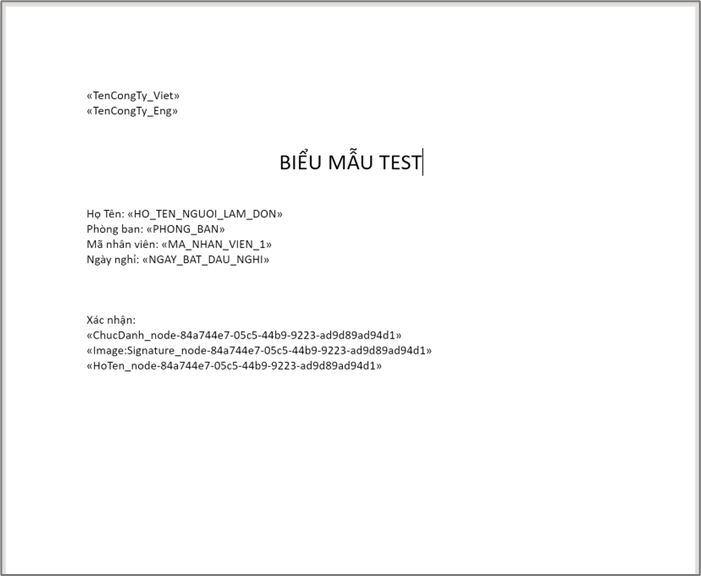
### Ví dụ về một biểu mẫu văn bản đơn giản đã được cấu hình:
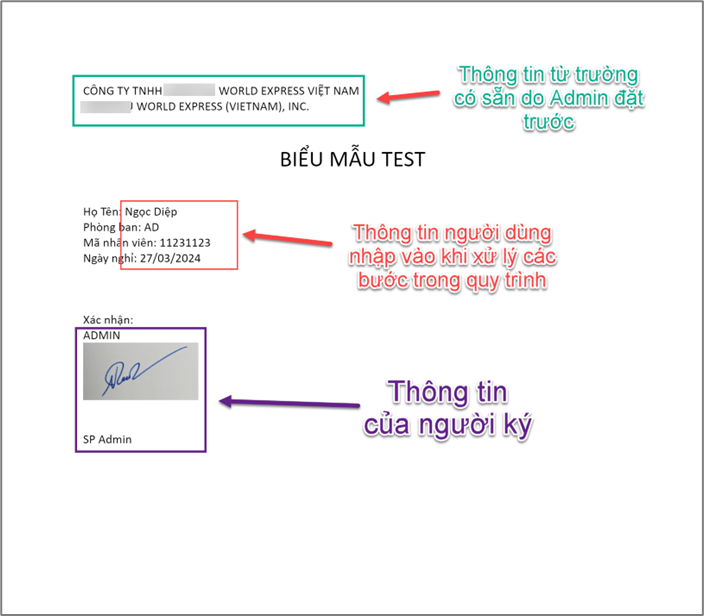
Kết quả văn bản lưu lại sau khi hoàn thành luồng phê duyệt.